

- Ноя
- 48
- 9
Пользователь
Запуск сервера open.mp в Docker на Windows
В этой статье разберем, как запустить локальный сервер open.mp с помощью Docker, а вместе с ним установить MySQL и phpMyAdmin. Материал рассчитан на новичков: будем считать, что вы раньше не работали с Docker и пока не очень понимаете, зачем он нужен.
В качестве примера используется структура проекта
omp-docker: в нем уже подготовлены Dockerfile и docker-compose.yml, которые запускают три сервиса:- open.mp - игровой сервер;
- MySQL 8.0 - база данных;
- phpMyAdmin - веб-интерфейс для управления базой данных.
localhost:7777, а phpMyAdmin - в браузере по адресу http://localhost:8080.Важно: это инструкция для локальной разработки и тестирования на своем компьютере. Для публичного игрового сервера потребуется отдельно настроить безопасность, пароли, сетевой доступ и резервное копирование.
1. Что такое Docker и зачем он нужен
Представим обычную ситуацию: вы скачали сервер open.mp, хотите запустить его на компьютере, а для игрового мода дополнительно нужна база MySQL. Вручную пришлось бы устанавливать и настраивать сервер базы данных, следить за версиями программ, настраивать подключения и разбираться с зависимостями.
Docker позволяет упростить эту задачу.
Docker - это инструмент, который запускает программы в изолированных окружениях, называемых контейнерами. Контейнер можно представить как отдельную небольшую среду, в которой уже находятся нужная программа и ее зависимости.
Например, в нашем проекте:
- один контейнер запускает open.mp;
- второй контейнер запускает MySQL;
- третий контейнер запускает phpMyAdmin.
Главное преимущество в том, что не нужно устанавливать MySQL непосредственно в Windows или вручную настраивать все зависимости сервера. Достаточно один раз описать необходимые сервисы в конфигурационных файлах, после чего Docker сможет создать и запустить их.
Если понадобится перенести проект на другой компьютер или сервер, можно скопировать его файлы и выполнить те же команды. Docker самостоятельно загрузит необходимые образы и создаст контейнеры.
Несколько важных понятий
Перед началом разберемся с основными терминами:
- Образ (Image) - шаблон, из которого создается контейнер. Например, образ MySQL содержит все необходимое для запуска MySQL.
- Контейнер (Container) - запущенный экземпляр образа. Если образ - это шаблон, то контейнер - работающая программа на его основе.
- Dockerfile - обычный текстовый файл с инструкциями, по которым Docker собирает собственный образ.
- Docker Compose - инструмент, позволяющий описать несколько контейнеров в одном YAML-файле и запускать их одной командой.
- Volume - хранилище данных, которое существует отдельно от контейнера. Оно нужно, например, чтобы данные MySQL не пропадали при пересоздании контейнера.
2. Установка WSL 2 на Windows
Для запуска Linux-контейнеров на Windows Docker Desktop обычно использует WSL 2.
WSL (Windows Subsystem for Linux) - это компонент Windows, который позволяет запускать Linux-среду прямо внутри Windows. Проще говоря, вы можете пользоваться Linux, не устанавливая его вместо Windows и не настраивая отдельную виртуальную машину вручную.
Почему это нужно? Сервер open.mp в нашем примере запускается в Linux-окружении. Docker Desktop использует WSL 2, чтобы запускать такие контейнеры на Windows.
Шаг 1. Откройте PowerShell
Откройте меню "Пуск", найдите PowerShell или Терминал Windows и запустите его от имени администратора.
Шаг 2. Установите WSL
Выполните команду:
Код:
wsl --installЕсли система попросит перезагрузить компьютер, перезагрузите его.
Шаг 3. Завершите первоначальную настройку Linux
После установки может открыться окно Ubuntu. При первом запуске система попросит придумать имя пользователя и пароль для Linux.
Это отдельная учетная запись внутри Linux. Она не обязана совпадать с учетной записью Windows.
При вводе пароля символы на экране не отображаются - это нормально. Введите пароль и нажмите Enter.
Шаг 4. Проверьте установку
Откройте PowerShell и выполните:
Код:
wsl --versionТакже можно проверить список установленных дистрибутивов:
Код:
wsl --list --verboseВ выводе должна присутствовать Ubuntu, а в колонке
VERSION желательно увидеть значение 2.Если команда установки или обновления WSL завершилась ошибкой, попробуйте выполнить:
Код:
wsl --update3. Установка Docker Desktop
Теперь установим сам Docker.
Docker Desktop - это приложение для Windows, которое позволяет удобно управлять Docker: запускать и останавливать контейнеры, смотреть логи, проверять образы и работать с проектами.
Можно пользоваться Docker и через консоль, без графического интерфейса. Но для новичка Docker Desktop значительно удобнее: вы сможете не только вводить команды, но и видеть состояние всех запущенных контейнеров в одном окне.
Шаг 1. Скачайте Docker Desktop
Откройте официальный сайт
Нажмите кнопку загрузки Docker Desktop для Windows и запустите скачанный установщик.
Шаг 2. Установите приложение
Во время установки выберите использование WSL 2 в качестве backend, если установщик предложит такой выбор.
Завершите установку и запустите Docker Desktop.
Шаг 3. Проверьте настройки
Откройте Docker Desktop и перейдите в:
Settings → GeneralУбедитесь, что включен параметр Use the WSL 2 based engine (если он отображается).
Если вы установили Ubuntu, можно также открыть:
Settings → Resources → WSL IntegrationИ включить интеграцию с установленным дистрибутивом Ubuntu. Это позволит выполнять команды Docker непосредственно из терминала Ubuntu. Для работы из PowerShell или Windows Terminal такая интеграция с конкретным дистрибутивом не обязательна.
Дождитесь, пока Docker Desktop полностью запустится. Обычно приложение показывает, что Docker Engine работает.
Шаг 4. Проверьте Docker
Откройте PowerShell или Windows Terminal и выполните:
docker --versionЗатем проверьте Docker Compose:
docker compose versionЕсли обе команды выводят версии, установка прошла успешно.
На официальном сайте есть полная инструкция по установке.
4. Подготовка проекта
Теперь перейдем к самому проекту.
Скачайте или скопируйте папку
omp-docker на компьютер. Внутри нее должны находиться примерно следующие файлы и каталоги:
Код:
omp-docker/
├── components/
├── filterscripts/
├── gamemodes/
├── npcmodes/
├── qawno/
├── scriptfiles/
├── Dockerfile
├── docker-compose.yml
├── config.json
├── omp-server
└── ...
Это подготовленная директория сервера open.mp. В ней уже находятся исполняемый файл сервера, компоненты, моды, конфигурация и другие необходимые файлы.
Откройте эту папку в терминале. Например, если проект находится в
C:\Projects\omp-docker, выполните в PowerShell:cd C:\Projects\omp-dockerВажно: команды Docker Compose далее нужно выполнять именно из папки, в которой лежит
docker-compose.yml.Что находится в Dockerfile
Dockerfile описывает, как собрать образ для игрового сервера.В нашем проекте он начинается с:
Код:
FROM debian:bookworm-slimДалее устанавливаются необходимые системные библиотеки:
Код:
RUN dpkg --add-architecture i386 && \
    apt-get update && \
    apt-get install -y --no-install-recommends \
        libc6:i386 \
        libstdc++6:i386 \
        libatomic1 \
        libatomic1:i386 \
        ca-certificates && \
    rm -rf /var/lib/apt/lists/*
Они нужны для запуска Linux-сборки open.mp и ее зависимостей, в том числе 32-битных библиотек.
Затем задается рабочая директория:
Код:
WORKDIR /serverФайлы проекта копируются внутрь образа:
Код:
COPY . /server/И для исполняемого файла задается право на запуск:
Код:
RUN chmod +x /server/omp-serverВ конце указывается команда, которую Docker выполнит при запуске контейнера:
Код:
CMD ["./omp-server"]То есть при запуске контейнера автоматически запускается игровой сервер open.mp.
5. Разбираемся с docker-compose.yml
Самый важный файл для запуска всего проекта -
docker-compose.yml.В нем описаны все сервисы, которые Docker должен создать и запустить.
В нашем примере их три:
openmp- игровой сервер;mysql- база данных;phpmyadmin- веб-интерфейс для работы с базой данных.
Сервис openmp
Код:
openmp:
  build: .
  container_name: openmp-server
  restart: unless-stopped
  ports:
    - "7777:7777/udp"
    - "7777:7777/tcp"
  volumes:
    - .:/server
  depends_on:
    - mysql
  stdin_open: true
  tty: true
Разберем основные параметры:
build: .- собрать образ на основе Dockerfile, который находится в текущей папке.container_name- задать контейнеру понятное имяopenmp-server.restart: unless-stopped- автоматически перезапускать контейнер после сбоя или перезапуска Docker, пока его не остановили вручную.ports- открыть порт игрового сервера. Здесь пробрасываются TCP и UDP порт 7777.volumes- подключить текущую папку проекта к директории/serverвнутри контейнера.depends_on- указать, что сервис openmp зависит от сервиса mysql.stdin_openиtty- оставить открытыми стандартный ввод и терминал контейнера.
volumes:
Код:
volumes:
  - .:/server
Это очень полезная настройка. Она связывает папку проекта на компьютере с папкой
/server внутри контейнера.Благодаря этому вы можете изменять
config.json, мод и другие файлы непосредственно в Windows. Изменения будут видны внутри контейнера без необходимости каждый раз пересобирать образ.Сервис mysql
Код:
mysql:
  image: mysql:8.0
  container_name: openmp-mysql
  restart: unless-stopped
  environment:
    MYSQL_ROOT_PASSWORD: root_password
    MYSQL_DATABASE: openmp_db
    MYSQL_USER: omp_user
    MYSQL_PASSWORD: omp_password
  ports:
    - "3306:3306"
  volumes:
    - mysql_data:/var/lib/mysql
Здесь Docker использует готовый образ MySQL версии 8.0. Самостоятельно устанавливать MySQL в Windows не нужно.
Параметры
environment задают первоначальные настройки базы данных:| Параметр | Значение в примере | Назначение |
MYSQL_ROOT_PASSWORD | root_password | Пароль главного пользователя root |
MYSQL_DATABASE | openmp_db | База данных, которая будет создана при первом запуске |
MYSQL_USER | omp_user | Дополнительный пользователь MySQL |
MYSQL_PASSWORD | omp_password | Пароль дополнительного пользователя |
Это демонстрационные значения из примера. Для реального использования обязательно замените пароли на свои.
Параметр:
Код:
ports:
  - "3306:3306"
Открывает порт MySQL на компьютере. Благодаря этому к базе можно подключаться не только из других контейнеров, но и из программ, установленных в Windows.
А вот эта настройка особенно важна:
Код:
volumes:
  - mysql_data:/var/lib/mysql
Она создает постоянное хранилище для данных MySQL. Даже если контейнер базы данных будет удален и создан заново, данные останутся в Docker volume.
Сервис phpmyadmin
Код:
phpmyadmin:
  image: phpmyadmin:latest
  container_name: openmp-pma
  restart: unless-stopped
  environment:
    PMA_HOST: mysql
    PMA_PORT: 3306
  ports:
    - "8080:80"
  depends_on:
    - mysql
phpMyAdmin - это веб-приложение, которое позволяет управлять MySQL через браузер.
Вместо того чтобы постоянно вводить SQL-команды, вы сможете:
- создавать и удалять базы данных;
- создавать таблицы и редактировать их;
- добавлять, изменять и удалять записи;
- выполнять SQL-запросы;
- просматривать структуру базы данных.
PMA_HOST: mysql указывает phpMyAdmin, к какому серверу базы данных подключаться.Здесь используется именно
mysql, потому что это имя сервиса в Docker Compose. Контейнеры одного Compose-проекта могут обращаться друг к другу по именам сервисов.Настройка:
Код:
ports:
- "8080:80"8080.Секция volumes
В конце файла находится:
Код:
volumes:
  mysql_data:
Здесь объявляется постоянное хранилище
mysql_data, которое используется сервисом MySQL.Благодаря этому данные базы не привязаны к жизненному циклу контейнера.
Важно:depends_onзадает порядок запуска сервисов, но сам по себе не гарантирует, что MySQL уже полностью готов принимать подключения. Если игровой мод пытается подключиться к базе сразу при старте и получает ошибку, стоит добавить ожидание готовности MySQL или повторные попытки подключения в самом моде.
6. Запуск проекта
Теперь, когда Docker Desktop установлен, а проект подготовлен, можно запускать все сервисы.
Откройте PowerShell или Windows Terminal в папке
omp-docker, где находится docker-compose.yml.Шаг 1. Соберите и запустите контейнеры
Выполните команду:
Код:
docker compose up -d --buildЧто произойдет:
- Docker прочитает файл
docker-compose.yml. - Загрузит образы MySQL и phpMyAdmin, если их еще нет на компьютере.
- Соберет собственный образ игрового сервера по Dockerfile.
- Создаст необходимые контейнеры.
- Запустит все три сервиса в фоновом режиме.
--build указывает Docker собрать образ игрового сервера перед запуском.Параметр
-d означает запуск в фоновом режиме. Терминал не будет занят выводом логов, и вы сможете продолжать вводить команды.При первом запуске процесс может занять некоторое время: Docker должен скачать необходимые образы и установить зависимости для сборки сервера.
Шаг 2. Проверьте состояние контейнеров
Выполните:
Код:
docker compose psВы должны увидеть три сервиса:
openmp;mysql;phpmyadmin.
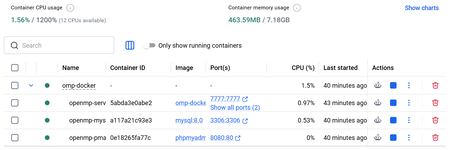
Up или running.Также все контейнеры можно посмотреть через Docker Desktop. Откройте приложение и перейдите в раздел Containers. Там будет отображаться созданный Compose-проект и его сервисы.
Шаг 3. Посмотрите логи игрового сервера
Чтобы посмотреть, что происходит с open.mp, выполните:
Код:
docker compose logs -f openmpКоманда покажет логи игрового сервера в реальном времени.
Если сервер успешно запустился, в логах появится информация о запуске open.mp и загрузке компонентов.
Чтобы прекратить просмотр логов, нажмите
Ctrl + C. Это остановит только просмотр логов, а не сам контейнер.Посмотреть логи всех сервисов можно командой:
Код:
docker compose logs -f7. Подключение к серверу open.mp
После запуска контейнеров игровой сервер будет доступен на локальном компьютере.
В клиенте добавьте сервер:
127.0.0.1:7777 или localhost:7777В примере порт
7777 проброшен и для UDP, и для TCP. Для игрового подключения обычно используется UDP.Если вы хотите подключаться к серверу с другого компьютера в локальной сети, вместо
localhost укажите локальный IP-адрес компьютера, на котором запущен Docker. Также проверьте настройки брандмауэра Windows.Для доступа из интернета потребуется настройка роутера, проброс портов и правил брандмауэра. Не открывайте базу данных и phpMyAdmin в интернет без необходимости.
8. Открываем phpMyAdmin
Теперь проверим, что MySQL работает и к нему можно подключиться.
Откройте браузер и перейдите по адресу:
Вы увидите страницу авторизации phpMyAdmin.
В нашем примере можно использовать следующие данные:
| Поле | Значение |
| Сервер | mysql |
| Пользователь | root |
| Пароль | root_password |
Либо можно войти под отдельным пользователем:
| Поле | Значение |
| Сервер | mysql |
| Пользователь | omp_user |
| Пароль | omp_password |
После авторизации слева должна появиться база данных
openmp_db.Она создается автоматически при первом запуске MySQL, потому что в
docker-compose.yml указано:
Код:
MYSQL_DATABASE: openmp_dbТеперь можно создавать таблицы, выполнять SQL-запросы и работать с данными игрового мода через браузер.
Как подключаться к MySQL из игрового мода
Если ваш игровой мод использует MySQL-плагин, важно правильно указать адрес базы данных.
Если подключение выполняется из контейнера open.mp, в качестве хоста указывайте:
Код:
mysqlПорт:
Код:
3306Пользователь:
Код:
omp_userПароль:
Код:
omp_passwordБаза данных:
Код:
openmp_dbНе указывайте
localhost в качестве хоста MySQL из контейнера open.mp. Внутри контейнера localhost означает сам контейнер игрового сервера, а не контейнер базы данных. Для связи между сервисами используется имя mysql.Если подключаетесь к MySQL из программы, запущенной непосредственно в Windows, используйте
127.0.0.1 и порт 3306, поскольку этот порт опубликован в docker-compose.yml.9. Где находятся файлы и данные
В нашем проекте используются два разных способа хранения данных.
Файлы игрового сервера
Папка проекта подключена в контейнер через:
Код:
volumes:
  - .:/server
Поэтому мод, конфигурация, компоненты и другие файлы находятся в обычной папке
omp-docker на вашем компьютере.Вы можете редактировать их в привычном редакторе кода.
Данные MySQL
Данные базы хранятся в Docker volume:
Код:
volumes:
  mysql_data:
Это отдельное хранилище Docker. Оно не отображается как обычная папка проекта, но Docker сохраняет его между перезапусками и пересозданиями контейнеров.
Не удаляйте volume
mysql_data, если вам нужны данные базы.10. Полезные команды Docker
Ниже собраны команды, которые пригодятся при повседневной работе с проектом.
Запуск проекта
Код:
docker compose up -dПересборка и запуск
Код:
docker compose up -d --buildconfig.json видны контейнеру напрямую.Остановка проекта
Код:
docker compose stopПовторный запуск
Код:
docker compose startОстановка и удаление контейнеров
Код:
docker compose downmysql_data при этом сохраняются.Просмотр контейнеров
Код:
docker compose psПросмотр логов
Код:
docker compose logs -fЛоги только игрового сервера:
Код:
docker compose logs -f openmpЛоги только MySQL:
Код:
docker compose logs -f mysqlВыполнение команды внутри контейнера
Код:
docker compose exec openmp bashbash.Выйти из нее можно командой:
Код:
exitПолное удаление проекта вместе с данными MySQL
Код:
docker compose down -vОсторожно: параметр
-v удалит также volume mysql_data. Все данные MySQL, хранящиеся в нем, будут удалены. Не используйте эту команду, если хотите сохранить базу данных.Заключение
Мы установили WSL 2 и Docker Desktop на Windows, подготовили проект и запустили с помощью Docker Compose сразу три сервиса: open.mp, MySQL и phpMyAdmin.
Теперь для работы не нужно отдельно устанавливать MySQL в Windows или вручную запускать каждый компонент. Достаточно открыть папку проекта в терминале и выполнить:
Код:
docker compose up -dИгровой сервер будет доступен по адресу
localhost:7777, а управление базой данных - через http://localhost:8080.Docker особенно полезен для разработки: он позволяет держать необходимые сервисы в одном проекте, быстро запускать и останавливать их, а также переносить окружение на другой компьютер без повторной ручной настройки.