Пользователь
- Регистрация
- 17 Ноя 2024
- Сообщения
- 149
- Автор темы
- #1
Приветствую уважаемые пользователи сегодня я вам расскажу как сделать цветной ник на определенные роля:
Сегодня рассмотрим на примере роль администратор:

Сейчас у меня вот такой без цветной никнейм:
Чтобы нам сделать цветной никнейм нам необходимо скопировать нужную css раскраску
Чтобы вставить цветной ник нейм нам необходимо первое:Сегодня рассмотрим на примере роль администратор:
Сейчас у меня вот такой без цветной никнейм:
Чтобы нам сделать цветной никнейм нам необходимо скопировать нужную css раскраску
background: linear-gradient(to right, #f00, #ffa500, #ff0, #008000, #0ff, #00f, #ee82ee);
background-size: 400% 400%;
-webkit-background-clip: text;
-webkit-text-fill-color: transparent;
font-weight: bold;
line-height: 25px;
animation: AnimNic 6s ease infinite;
i:before {
background: linear-gradient(to right, #f00, #ffa500, #ff0, #008000, #0ff, #00f, #ee82ee);
background-size: 400% 400%;
-webkit-background-clip: text;
-webkit-: transparent;
font-weight: bold;
line-height: 25px;
animation: AnimNic 6s ease infinite;
}
background-size: 400% 400%;
-webkit-background-clip: text;
-webkit-text-fill-color: transparent;
font-weight: bold;
line-height: 25px;
animation: AnimNic 6s ease infinite;
i:before {
background: linear-gradient(to right, #f00, #ffa500, #ff0, #008000, #0ff, #00f, #ee82ee);
background-size: 400% 400%;
-webkit-background-clip: text;
-webkit-: transparent;
font-weight: bold;
line-height: 25px;
animation: AnimNic 6s ease infinite;
}
Заходим в Панель Управления
Ищем "Группы пользователей"
Ищите необходимую роль нажимаете на неё
Вставляете сюда вашу css краску

Нажимаете сохранить
Важно!!!
Перед тем как вставлять css код в Css стиль для имени пользователиОткрываете "Внешний Вид"
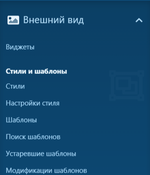
Заходите в "Шаблоны"
Ищите "extra less" и вставляете в любое место и сохраняете

Итог: Мы сделали цветной никнейм
Если гайд понравился влепите лайк и желательно реакцию